Un tunnel VPN actif ne garantit pas que les applications et serveurs de l’entreprise soient accessibles. Le poste peut être correctement authentifié auprès de la passerelle tout en utilisant une mauvaise route, un serveur DNS inadapté ou des paramètres de filtrage qui empêchent les communications internes.
Pour localiser l’incident, il faut comparer des résultats observables : configuration de l’interface VPN, connexion à une adresse IP interne autorisée, résolution du nom du serveur, acheminement des paquets et disponibilité du port applicatif. Cette démarche permet de distinguer les contrôles réalisables sur le poste des vérifications réservées à l’administrateur réseau.
Ce que confirme réellement une connexion VPN active
Lorsqu’un salarié établit son tunnel VPN sans parvenir à ouvrir un partage de fichiers interne, il faut distinguer la connexion au serveur et l’accès effectif aux ressources. WANDesk aborde les notions de fonctionnement et configuration d’un serveur VPN, notamment les rôles du logiciel client et du serveur distant. Cette distinction aide à comprendre pourquoi les paramètres réseau et les autorisations doivent encore être examinés après l’établissement de la session.
Une communication avec une application interne suppose plusieurs opérations distinctes : le poste doit disposer des paramètres nécessaires, envoyer les paquets vers le bon réseau, résoudre éventuellement le nom du serveur et franchir les règles de sécurité. Le service doit ensuite accepter la connexion et autoriser l’utilisateur.
Le statut « connecté » confirme l’établissement d’une session VPN, pas la disponibilité de chaque ressource. Une panne d’accès peut intervenir après l’authentification, au niveau du routage, du DNS, du filtrage ou des droits applicatifs.
Dans les déploiements Windows concernés, Microsoft distingue ces différents problèmes d’infrastructure dans son diagnostic VPN Always On. Cette distinction évite de réinitialiser inutilement une connexion qui fonctionne déjà au niveau du tunnel.
Contrôler le profil VPN et les paramètres du poste
Commencez par confirmer que le profil connecté correspond à l’environnement professionnel attendu. Un ordinateur peut posséder plusieurs configurations VPN donnant accès à des réseaux différents. Notez également l’heure de connexion et vérifiez si l’incident touche uniquement votre poste ou plusieurs collaborateurs.
Sous Windows, ouvrez un terminal et exécutez ipconfig /all. Repérez l’interface associée au VPN et examinez son adresse IPv4 ou IPv6, les serveurs DNS éventuellement attribués et les autres paramètres disponibles. Une passerelle par défaut n’apparaît pas nécessairement sur cette interface : son absence ne prouve donc pas une mauvaise configuration.
Comparez les valeurs relevées avec celles attendues par le service informatique. Une adresse appartenant à une plage privée n’est pas suffisante pour confirmer la conformité du profil : c’est le plan d’adressage réel de l’entreprise qui fait référence.
Certains clients VPN Windows emploient une interface virtuelle TAP. Dans ce cas, la vérification de l’adaptateur TAP aide à identifier l’interface concernée et ses paramètres TCP/IP. Ce contrôle ne s’applique pas aux clients utilisant d’autres types d’interfaces virtuelles et ne nécessite aucune modification de pilote.
Tester l’accès par IP, par nom DNS et par port
Choisissez une ressource interne connue et autorisée. Pour effectuer des tests comparables, vous devez disposer de son adresse IP interne, de son nom DNS complet et du port correspondant au service attendu. Si l’une de ces informations est inconnue, demandez-la au support informatique avant de poursuivre les essais. Ne devinez pas les ports et ne lancez pas de recherche automatique de machines ou de services sur le réseau.
Une première commande, ping, peut vérifier si la destination répond aux requêtes ICMP. Cependant, de nombreux serveurs ou pare-feux bloquent ces requêtes : une absence de réponse ne signifie pas nécessairement que le service est inaccessible.
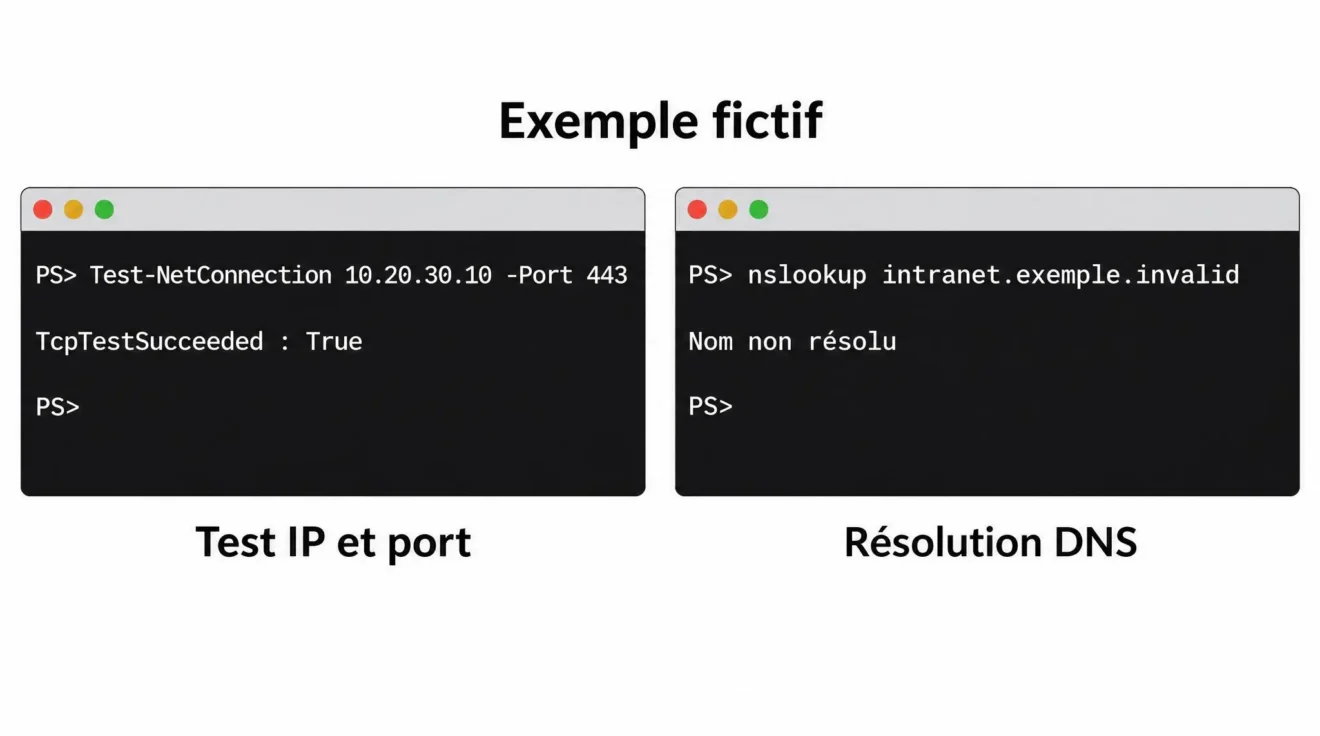
Pour une application utilisant TCP, Windows PowerShell permet un contrôle plus ciblé avec Test-NetConnection 10.20.30.10 -Port 443, où l’adresse et le port sont uniquement des exemples fictifs à remplacer par les paramètres autorisés. Le résultat indique si une connexion TCP a pu être établie vers cette destination. Il ne garantit ni l’authentification ni le fonctionnement complet de l’application.
Examinez d’abord la résolution du nom DNS complet autorisé avec nslookup. Testez ensuite le même service TCP, sur le même port, une fois avec son adresse IP et une fois avec son nom DNS complet, à l’aide de Test-NetConnection. Comparez l’adresse obtenue lors de la résolution et les deux résultats TCP. Cette méthode permet de distinguer un problème de résolution d’un échec de connexion au service, sans confirmer automatiquement une cause. Un nom correctement résolu ne garantit pas que le port soit accessible. De plus, nslookup interroge le DNS sans reproduire nécessairement toutes les règles de résolution utilisées par les applications Windows.
| Résultat observé | Piste à examiner | Contrôle suivant |
|---|---|---|
| IP accessible, nom inaccessible | Résolution DNS interne | Serveurs DNS, suffixes et règles de résolution |
| IP et nom inaccessibles | Connectivité ou chemin réseau | Routes et port du service attendu |
| Nom résolu, port TCP inaccessible | Filtrage ou service indisponible | Pare-feu, port et état du serveur |
| Service joignable, accès refusé | Autorisation applicative | Compte, groupes et politiques d’accès |
Ces résultats orientent le diagnostic sans identifier automatiquement une cause unique. Sur certaines configurations Windows, les suffixes DNS et les règles de résolution NRPT peuvent également déterminer quels noms internes sont envoyés vers les serveurs DNS de l’entreprise.
Examiner les routes vers les sous-réseaux internes
Une fois les paramètres du poste examinés, vérifiez que le trafic destiné aux ressources professionnelles emprunte réellement le tunnel. Sous Windows, route print affiche les routes connues du système, leurs interfaces et leurs métriques.
Recherchez la route correspondant au réseau de destination. Une route spécifique peut orienter les communications internes vers l’interface VPN, tandis que les autres connexions utilisent l’accès Internet habituel. C’est le principe du split tunneling, ou routage fractionné. À l’inverse, un tunnel complet peut acheminer la route par défaut à travers le VPN. Les deux configurations dépendent de la politique réseau de l’entreprise.
Si la route nécessaire manque, pointe vers une autre interface ou entre en conflit avec un réseau local, les paquets risquent de ne jamais atteindre leur destination. Par exemple, deux réseaux utilisant des plages IP identiques peuvent créer une ambiguïté. La longueur des préfixes et les métriques permettent alors d’examiner le choix du chemin.
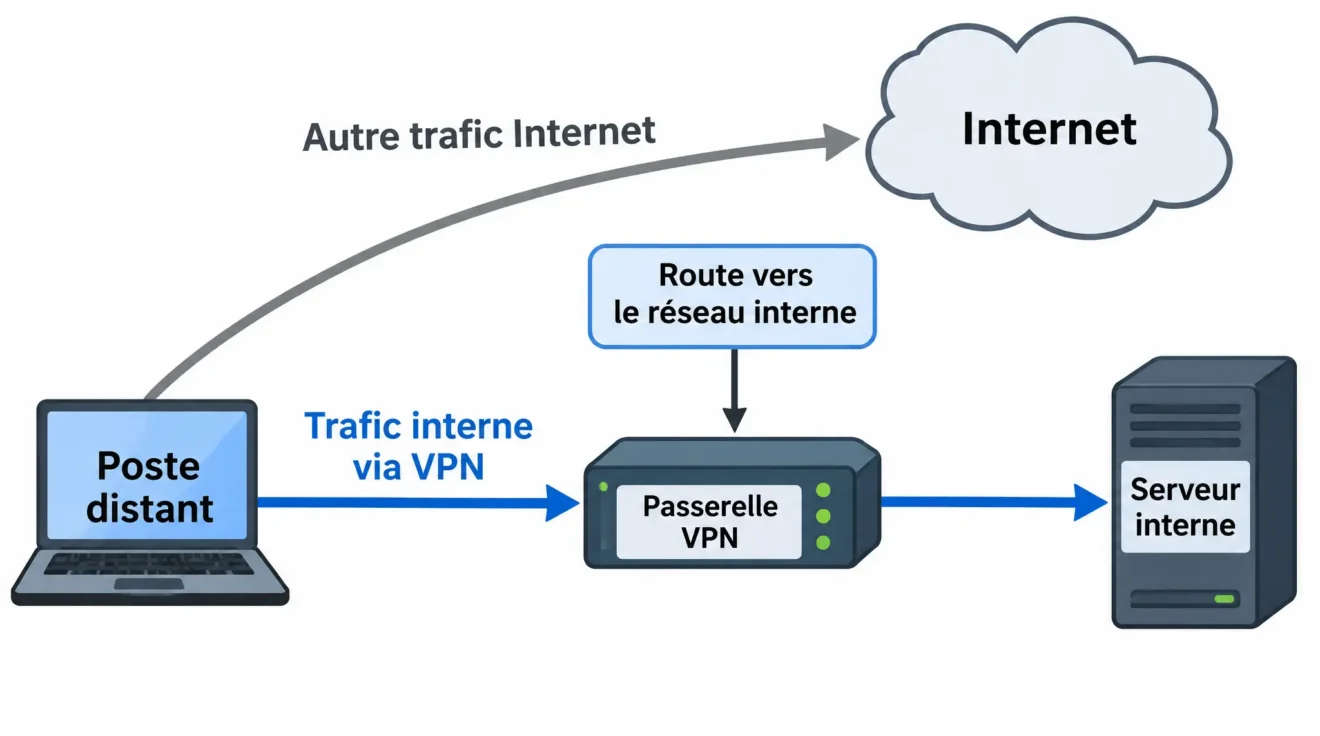
Le trajet aller n’est qu’une partie du diagnostic : le réseau de l’entreprise doit également savoir renvoyer les réponses vers le client VPN. Si la route de retour manque ou si un équipement intermédiaire bloque le trafic, le poste peut sembler correctement configuré sans recevoir de réponse. Toute correction des routes persistantes ou des paramètres de passerelle relève de l’administrateur habilité.
Distinguer filtrage réseau et refus d’autorisation
Lorsque l’adresse du serveur est résolue mais que le service ne répond pas, examinez le flux réellement utilisé : adresse source attribuée au VPN, destination, protocole et port. Plusieurs équipements peuvent intervenir, du pare-feu du poste à celui du serveur, en passant par la passerelle VPN et les protections du réseau interne.
Un blocage TCP ne signifie pas nécessairement qu’une règle de pare-feu est responsable. Le service peut être arrêté, ne pas écouter sur le port prévu ou être indisponible sur l’interface visée. Les journaux et l’état du service sont donc nécessaires pour départager ces hypothèses.
À l’inverse, une application qui répond mais affiche « accès refusé » justifie un contrôle des autorisations : droits du compte, appartenance aux groupes, politiques d’accès et éventuellement état de conformité du poste. L’ANSSI rappelle, à travers les principes du Zero Trust, que la présence sur un réseau ne doit pas accorder une confiance implicite à toutes les demandes d’accès.
À ne pas faire : désactiver globalement le pare-feu ou ouvrir tous les ports pour obtenir une réponse. Le diagnostic doit cibler les communications nécessaires et préserver les restrictions de sécurité définies par l’entreprise.
Si un port applicatif est inaccessible, l’administrateur peut examiner les journaux de refus et comparer les règles entre deux situations autorisées. La configuration des règles de pare-feu repose précisément sur l’identification des flux à autoriser ou à bloquer selon leur provenance, leur destination et leur protocole.
Documenter les résultats avant l’intervention du support
Certains symptômes nécessitent une interprétation particulière. Un serveur absent de l’explorateur réseau peut néanmoins être accessible directement : les mécanismes de découverte locale ne traversent pas nécessairement un VPN routé. Des difficultés limitées à certaines applications peuvent également conduire l’administrateur à examiner IPv4 et IPv6, la taille des paquets ou une configuration MTU, sans en déduire automatiquement une cause.
Le dépannage ne doit pas contourner les contrôles d’accès pour rétablir une communication. La CNIL illustre, dans ses recommandations sur la sécurisation des accès distants, les risques liés aux comptes partagés et aux autorisations excessives. Un accès volontairement refusé doit être traité par la procédure d’habilitation prévue, plutôt que par l’ouverture indiscriminée du réseau.
Pour éviter de multiplier les essais sans lien entre eux, consignez les informations observées avant toute modification. Le support pourra ensuite confronter les résultats du poste aux journaux de la passerelle, aux événements de sécurité et à l’état du service cible.
- Profil VPN utilisé et heure de l’incident.
- Type de connexion locale et système d’exploitation.
- Ressource interne concernée et service attendu.
- Résultats des tests IP, DNS et TCP autorisés.
- Paramètres IP et routes observées, transmis par un canal sécurisé.
- Messages d’erreur, fréquence et conditions de reproduction de la panne.
Une comparaison entre plusieurs postes autorisés peut enfin aider à distinguer une anomalie locale d’un problème commun d’infrastructure. Si plusieurs utilisateurs échouent sur le même service, cette observation orientera les vérifications côté réseau ou serveur ; si un seul poste est touché, ses paramètres et ses politiques deviennent des pistes prioritaires. Dans tous les cas, les identifiants, clés privées, certificats secrets et journaux sensibles doivent rester protégés.